


Connecte ton IA
PB-Runner ne te vend pas un coach IA de plus. Tu connectes une IA à tes données de course et elle en devient un : elle lit ton entraînement, fixe ton objectif avec toi, construit ton plan et met tes séances sur ton téléphone ou ton poignet.
Si tu n’as jamais utilisé d’assistant IA, ce chapitre t’emmène de zéro à un plan d’entraînement conçu pour ta course. La mise en place est gratuite et prend environ dix minutes.
Tu n’as pas encore l’app ? Télécharge PB-Runner sur l’App Store, gratuitement.
Quatre étapes vers ton premier plan
Crée un compte ChatGPT ou Claude gratuit si tu n’en as pas déjà un
ChatGPT est créé par OpenAI et Claude par Anthropic. L’offre gratuite te suffit amplement.
- Va sur chatgpt.com ou claude.ai
- Inscris-toi avec ton e-mail, ou ton compte Google ou Apple.
Pas de carte bancaire, pas d’essai qui expire.
Connecte PB-Runner
PB-Runner est dans l’annuaire des plugins de ChatGPT et dans l’annuaire des connecteurs de Claude, sous le nom PB-Runner Running Coach. Ça prend une minute dans les deux cas, et un compte gratuit suffit pour l’un comme pour l’autre.
ChatGPT
Ouvrir dans ChatGPT- Clique sur Ouvrir dans ChatGPT. Ou dans ChatGPT, va dans Customize, puis Plugins, et cherche PB-Runner Running Coach.
- Ajoute-le.
- Connecte-toi avec le même compte Apple ou Google que dans l’app PB-Runner, et valide.
Claude
Ouvrir dans Claude- Clique sur Ouvrir dans Claude. Ou dans Claude, va dans Settings, puis Customize, puis Connectors, et cherche PB-Runner Running Coach.
- Clique sur Connect.
- Connecte-toi avec le même compte Apple ou Google que dans l’app PB-Runner, et valide.
Plus de détails pour connecter Claude
Il n’y a rien à installer. Claude se connecte à PB-Runner depuis le cloud d’Anthropic, pas depuis ton ordinateur.
Tu préfères une app sur ton ordinateur ? L’application de bureau Claude, sur claude.com/download, fonctionne aussi : mêmes étapes.
Tu ne le trouves pas dans l’annuaire ? Ajoute-le par son adresse. Dans Settings, puis Customize, puis Connectors, clique sur Add, puis Custom, puis Web, nomme-le PB-Runner et colle ce lien :
https://mcp.pb-runner.com/mcpClique ensuite sur Continue et connecte-toi de la même façon.
Le connecteur de l’annuaire fonctionne avec toutes les offres Claude, y compris l’offre gratuite. Avec une offre Team ou Enterprise, un propriétaire de l’organisation doit d’abord activer les connecteurs. La voie par l’adresse utilise un connecteur personnalisé, et un compte gratuit peut en avoir un : si Claude indique que tu as atteint ta limite, supprime l’ancien dans Settings, puis Customize, puis Connectors, et ajoute-le à nouveau.
Tu paies déjà pour une IA ?
Tout ce qui précède fonctionne aussi avec les offres payantes, avec des limites d’usage plus élevées. Et ChatGPT et Claude ne sont pas les seules portes d’entrée.
Fonctionne aussi avec un agent OpenClaw, à configurer dans la discussion ou depuis le terminal.
Toute autre IA capable de se connecter à un serveur MCP peut utiliser ce lien.
https://mcp.pb-runner.com/mcpIndique-lui ta course et ton objectif
Ouvre une nouvelle conversation. Si ton IA te demande quels outils utiliser, vérifie que PB-Runner est activé (dans Claude, le bouton plus dans la zone de saisie, sous Connectors). Puis dis-lui ce pour quoi tu t’entraînes, avec tes mots :
« Je cours un 10 km le 22 août. Mon meilleur 10 km récent est en 52:30 et je veux finir sous les 50 minutes. Fixe ça comme objectif. »
Ton IA lit ton entraînement récent via PB-Runner, vérifie que l’objectif est réaliste au vu de ta forme actuelle et te le propose. Rien n’est enregistré tant que tu ne valides pas. Une fois que c’est fait, l’objectif apparaît dans le Training Hub de l’app. Si tu as déjà fixé un objectif sur une page de course dans l’app, demande simplement à ton IA d’aller le consulter.
Demande un plan jusqu’au jour de la course
« Construis-moi un programme d’entraînement d’aujourd’hui au jour de la course pour m’y amener. Trois sorties par semaine, sortie longue le dimanche. »
Ton IA te propose le plan semaine par semaine et tu le valides. Les séances arrivent dans ton programme dans l’app, et elles peuvent se lancer comme des courses guidées avec des repères en direct sur ton Apple Watch, ta Garmin ou ton téléphone. À partir de là, c’est un rythme : tu cours la semaine, tu fais le point, et chaque semaine façonne la suivante. Ton coach garde une note de coaching sur toi pour que chaque échange reprenne là où le précédent s’est arrêté.
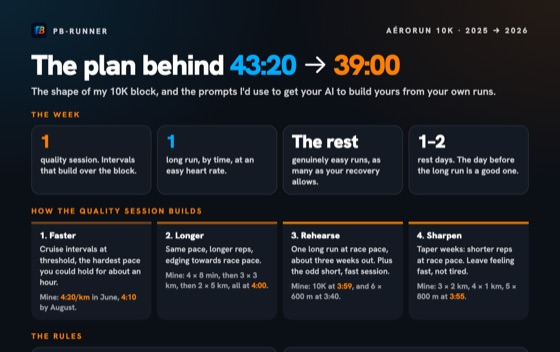
Comment j’ai demandé mon plan d’entraînement →Une page tirée du bloc 10 km du fondateur, de 43:20 à 39:00 : la semaine, la progression des séances et les prompts à copier. PDF, en anglais.Les imprévus arrivent. Déplace tes séances.
Le plan est le tien, pas un contrat. Dis à ton IA ce qui a changé et elle réécrit la suite :
« Je ne peux pas courir jeudi. Déplace ça à vendredi. »
« Cette semaine m’a échappé. Refais les deux prochaines un peu plus faciles. »
Tout ce que tu as déjà couru reste dans ton historique exactement comme tu l’as couru. Seul l’avenir bouge.
Les points te rappellent à l’ordre
Chaque séance prévue est notée sur trois quand tu la cours : un point pour être venu courir, un pour avoir tenu la distance, un pour avoir tenu l’allure.
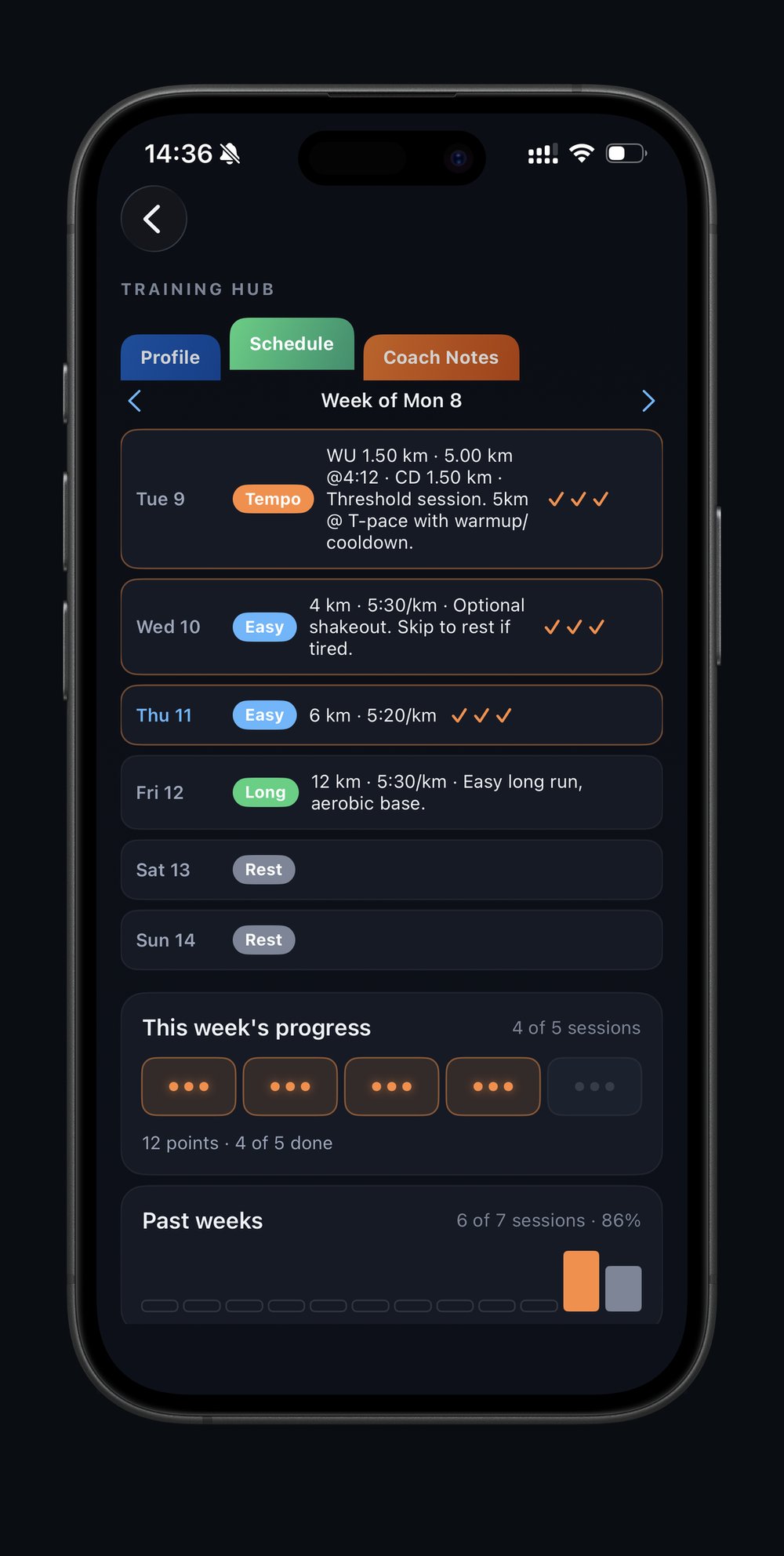
Ta semaine se remplit dans le Training Hub au fil de tes courses, et tu peux demander à ton IA à tout moment :
« Où j’en suis par rapport à mon objectif ? »
Il te répond avec ton assiduité des dernières semaines et ce que ta forme actuelle laisse prévoir pour le jour de la course.
Apple Watch et iPhone
PB-Runner lit tes courses dans Apple Santé. Une fois que tu es connecté et que l’accès à Santé est activé, les nouvelles courses arrivent toutes seules et tu n’as plus rien à surveiller.
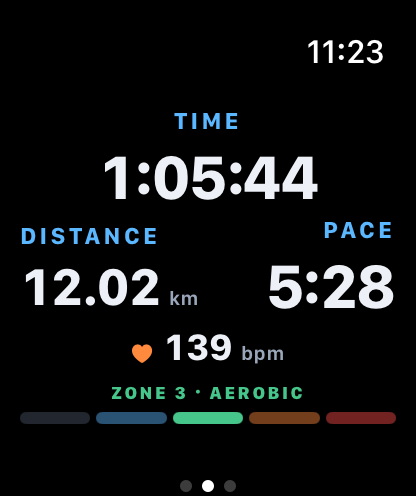
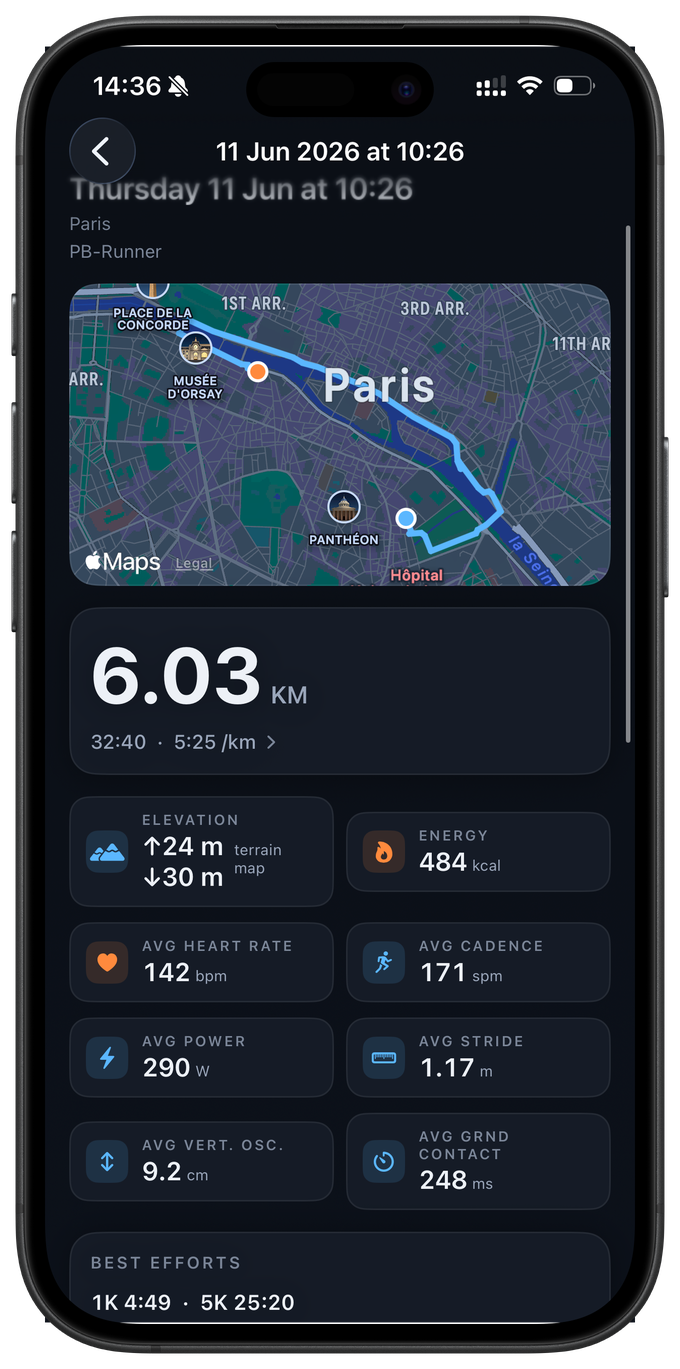
Enregistrer avec PB-Runner sur une Apple Watch, c’est le tableau complet : ton tracé GPS, la fréquence cardiaque seconde par seconde, l’allure, la distance et le dénivelé, la cadence, la longueur de foulée, le temps de contact au sol, l’oscillation verticale et la puissance de course, plus le détail répétition par répétition de chaque séance guidée. Les montres plus anciennes laissent simplement de côté les métriques qu’elles ne prennent pas en charge.


Cinq choses à régler, une seule fois
Connecte-toi sur ton iPhone
Ouvre PB-Runner et connecte-toi avec Apple. Ton historique, ton programme et ton coaching sont liés à ton compte, pas à l’appareil : le même compte sur un autre téléphone reprend exactement là où tu en étais.
Active les interrupteurs de Santé, pas seulement Autoriser
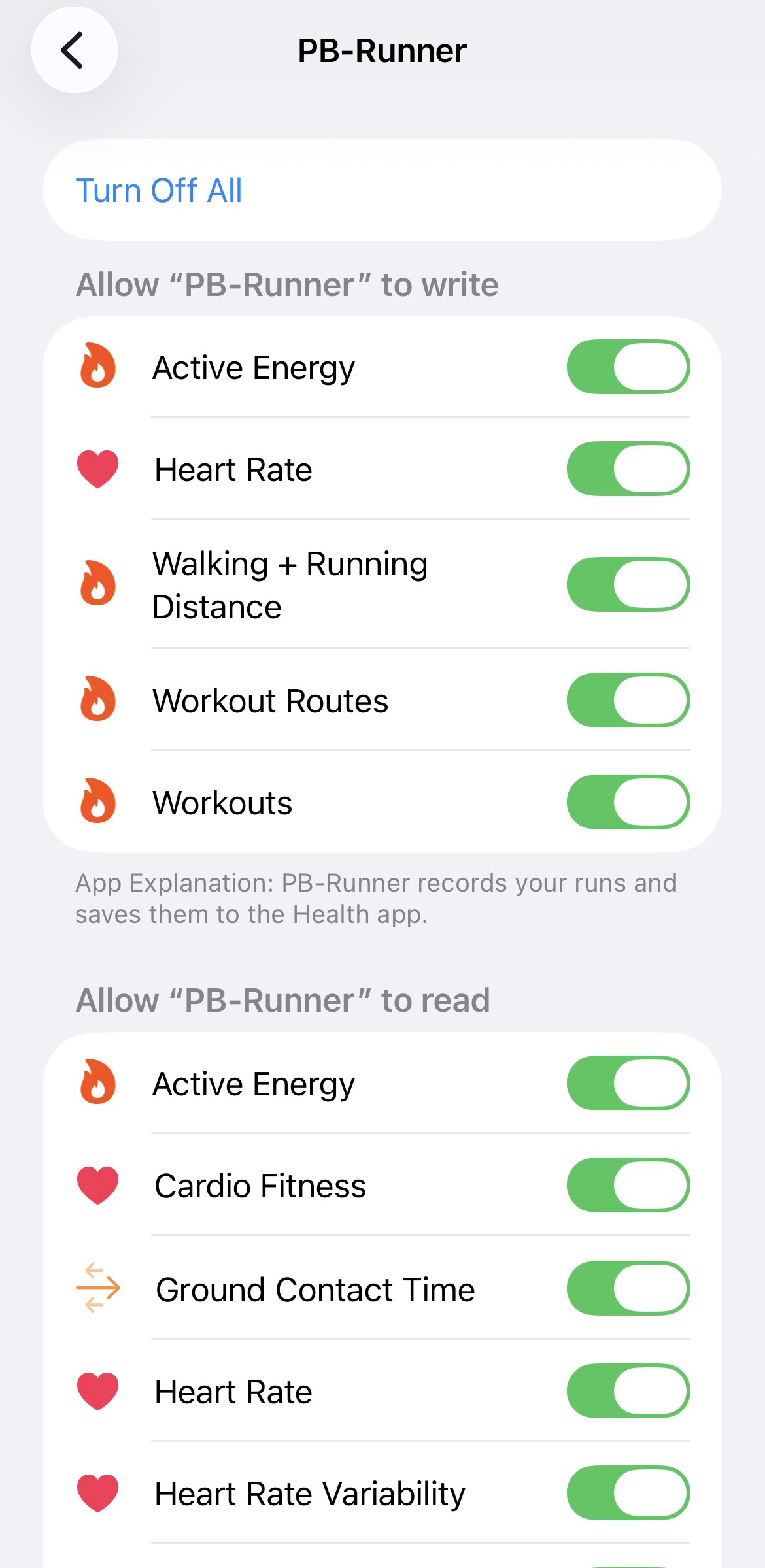
PB-Runner demande l’accès à Apple Santé au premier lancement. Dans cet écran, les interrupteurs sont désactivés au départ : toucher Autoriser sans les activer donne une autorisation vide et rien n’arrive. Touche « Tout activer » en haut, puis Autoriser.
Ton iPhone et ton Apple Watch partagent une seule autorisation Santé. Une fois bien réglée, elle vaut pour les deux appareils.
Vérifie plus tard, ou corrige
Sur iOS 26, les interrupteurs sont dans l’app Santé, pas dans Réglages. Ouvre l’app Santé, touche ta photo de profil, puis Confidentialité → Apps et services → PB-Runner, et vérifie que les catégories course et entraînements sont activées. « Tout activer » est là aussi. Si une course est dans Apple Santé mais pas dans PB-Runner, c’est le premier endroit à regarder.
Autorise la localisation, pour avoir une carte
La montre et le téléphone ont chacun besoin de l’accès à la localisation pour enregistrer ton tracé. « Lorsque l’app est active » suffit. Sans ça, la course s’enregistre quand même, sans tracé GPS ni carte. L’accès Mouvement et forme alimente les métriques calculées sur l’appareil pendant l’enregistrement.
Mets PB-Runner sur ta montre
L’app PB-Runner pour la montre est fournie avec l’app iPhone. Si l’installation automatique des apps est activée (elle l’est, sauf si tu l’as désactivée), elle apparaît toute seule sur ton Apple Watch quelques minutes après l’installation de l’app iPhone. Sinon, ouvre l’app Watch sur ton iPhone, va dans Ma montre, fais défiler jusqu’à Apps disponibles et touche Installer à côté de PB-Runner.
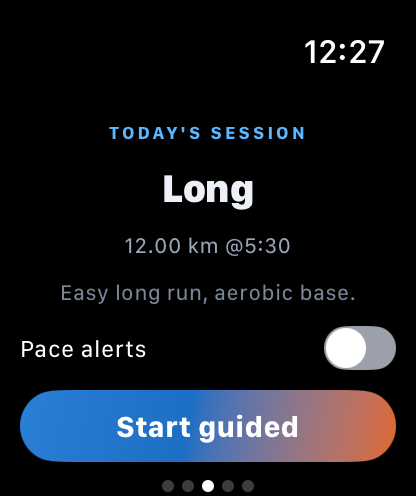
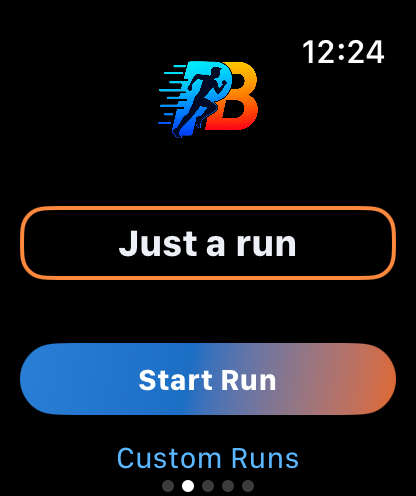
Il y a deux façons de courir avec ta montre. Continue d’enregistrer avec l’app Exercice d’Apple si tu préfères : la course arrive quand même avec tout ce que la montre a capté, et elle coche toujours ta séance. Ou lance la course dans PB-Runner sur la montre : une séance de ton programme se déroule répétition par répétition, avec tes objectifs à l’écran et des signaux en direct. Ouvre l’app iPhone avec ta montre à proximité et tes séances programmées arrivent sur la montre.
La récupération vient d’Apple Santé ou de ta Garmin
La fréquence cardiaque au repos, la variabilité cardiaque et le sommeil sont lus dans Apple Santé : tout ce que ta montre y enregistre déjà alimente le coaching sans que tu aies rien à faire de plus. Avec une Garmin, ces données peuvent venir de Garmin Connect à la place, comme l’explique le chapitre Garmin plus bas. C’est ce qui permet à ton IA d’alléger une séance quand tu n’es pas récupéré, au lieu de coacher ton entraînement en vase clos.
Enregistre-en une et regarde-la arriver
Lance une course depuis la montre, avec ou sans ton téléphone. La course arrive dans PB-Runner toute seule. Laisse-lui un petit moment après la fin : Apple Santé et la synchro ont besoin d’un instant.
Strava, Garmin et autres apps
La plupart des apps arrivent dans PB-Runner par Apple Santé : si une app y écrit ta course, PB-Runner peut la lire, et la course porte ce que cette app a choisi de partager. Garmin fonctionne aussi directement : ton compte Garmin Connect fait entrer tes nouvelles courses à partir du jour où tu te connectes, et notre propre app pour montre Connect IQ renvoie les séances que tu cours avec elle (chapitre quatre). Ton ancien historique Garmin passe par Apple Santé ou par un import CSV. Nous ne lisons jamais rien chez Strava.
Ce qui arrive dépend surtout de l’appareil qui a enregistré la course, pas du nom de l’app. C’est pour ça qu’une course Strava faite sur Apple Watch arrive riche et qu’une course Strava faite sur Garmin arrive maigre.
Même app, autre montre, autre course
Une course Garmin n’a ni carte ni données de foulée parce que Garmin ne les transmet pas à Apple Santé. C’est une limite de la passerelle, que rencontre toute app qui lit Apple Santé, nous compris. La distance, l’allure et les tendances cardiaques passent bien, donc ta charge d’entraînement et ta progression restent intactes.
Tu as une Garmin ? Tes anciennes courses peuvent aussi arriver par un export CSV, voir Importer ton historique.
Récupère les courses que tu as déjà
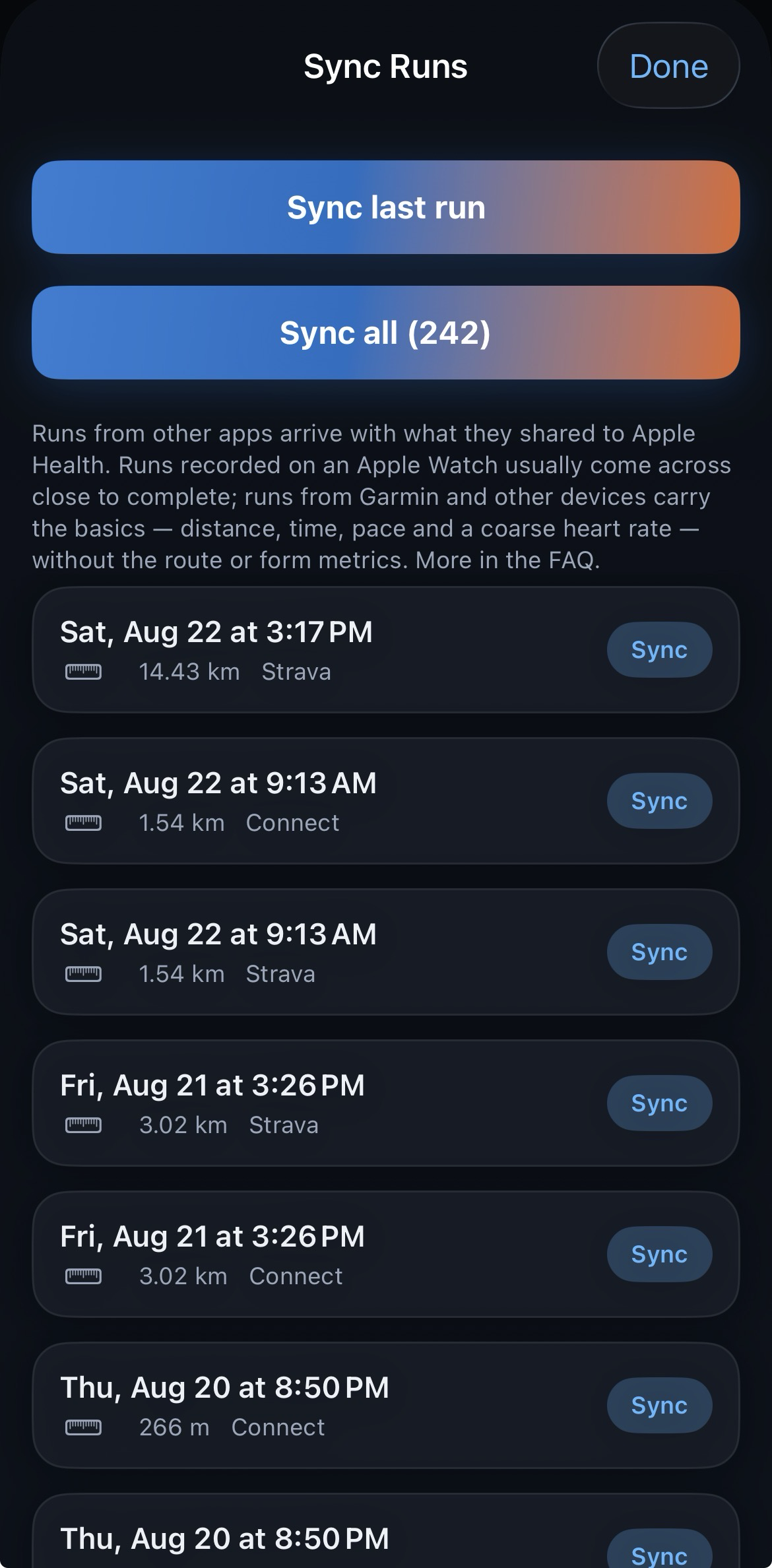
Les nouvelles courses arrivent toutes seules. Celles d’avant ton arrivée, non : tu les récupères une seule fois depuis l’écran Synchroniser les courses, en important tout d’un coup ou en choisissant course par course.
- Dans les réglages de l’autre app, active son autorisation Apple Santé et laisse-la se synchroniser. Garmin Connect et Strava ont chacun leur propre interrupteur Apple Santé dans leurs réglages.
- Vérifie ce qui est vraiment arrivé : dans l’app Santé, va dans Parcourir → Activité → Entraînements et cherche les courses.
- Dans PB-Runner, ouvre l’onglet Courses et touche Synchroniser les courses (en haut à gauche). Tout ce qui a atteint Apple Santé y est listé, prêt à importer.
Si les anciennes courses n’apparaissent jamais
La plupart des apps n’écrivent les courses qu’à partir du jour où leur autorisation Apple Santé est activée : l’historique plus ancien peut donc ne jamais arriver de leur côté. Si les courses ne sont pas dans la liste Entraînements de l’app Santé, elles ne sont pas dans Apple Santé, et aucun réglage de PB-Runner ne peut les atteindre. Avec une Garmin, l’import CSV du chapitre suivant est le moyen de récupérer cet historique.
Strava marche dans les deux sens
Sur iPhone, connecte Strava une fois, dans les Réglages ou avec le bouton de connexion à Strava sur une course, et Partager sur Strava publie directement sur Strava toute course que tu enregistres avec PB-Runner. Quand le partage n’est pas possible, touche plutôt Importer sur Strava : connecte-toi à Strava la première fois, touche Choisir des fichiers puis Enregistrer. Sur Android, Partager sur Strava fonctionne de la même façon, et quand ce n’est pas possible, tu partages le fichier de la course et tu l’importes sur strava.com/upload. Tu gardes ton fil, tes amis et tes kudos. Les courses qui viennent dans l’autre sens arrivent une fois que Strava les a écrites dans Apple Santé. PB-Runner cohabite avec Strava. On ne te demande pas de changer.
Montres Garmin
PB-Runner fonctionne avec Garmin de trois façons. Connecte ton compte Garmin Connect et les courses que tu enregistres avec l’app de course de Garmin arrivent toutes seules dans PB-Runner, à partir de maintenant. Nous avons aussi notre propre app PB-Runner sur le Connect IQ Store, que tu peux télécharger et utiliser sur ta Garmin : elle peut jouer les séances écrites par ton IA et renvoie la course avec son tracé, sa fréquence cardiaque et ses temps intermédiaires. Et l’import CSV récupère un ancien historique Garmin qui n’a jamais atteint Apple Santé.
Fais entrer les courses de ta Garmin
Connecte ton compte Garmin Connect et les courses que tu enregistres sur ta montre Garmin à partir de maintenant arrivent toutes seules dans PB-Runner, quelques minutes après la synchronisation de ta montre. Les courses plus anciennes ne sont pas incluses, et seules les activités de course à pied arrivent.
- Dans l’app PB-Runner, ouvre Réglages, puis Garmin, puis Connecter ta Garmin. C’est au même endroit sur iPhone et sur Android.
- Coche la case qui confirme que, si tu utilises un assistant IA avec PB-Runner, tu y as désactivé l’entraînement des modèles.
- Touche Continuer vers Garmin Connect, connecte-toi à Garmin et autorise l’accès.
Une fois connecté, tu peux aussi activer Envoyer mes séances vers Garmin Connect. Tes séances PB-Runner des 14 prochains jours arrivent alors dans ton calendrier Garmin Connect, et ta montre les joue dans le lecteur d’entraînement de Garmin après la synchronisation.
Une fois ta Garmin connectée, elle peut aussi transmettre ta récupération. Dans l’app Garmin Connect, ouvre Paramètres, puis Applications connectées, puis PB-Runner, et active Daily Health Stats. Ta fréquence cardiaque au repos, ta VFC et ton sommeil, avec les phases et le score de sommeil de Garmin, alimentent alors le volet récupération de PB-Runner et ce que lit ton IA, sur iPhone comme sur Android.
Une seule suffit pour tes courses : Connecter ta Garmin, ou l’app IQ PB-Runner plus bas. Utiliser les deux peut afficher une course en double.
Lance la séance de ton IA sur une Garmin
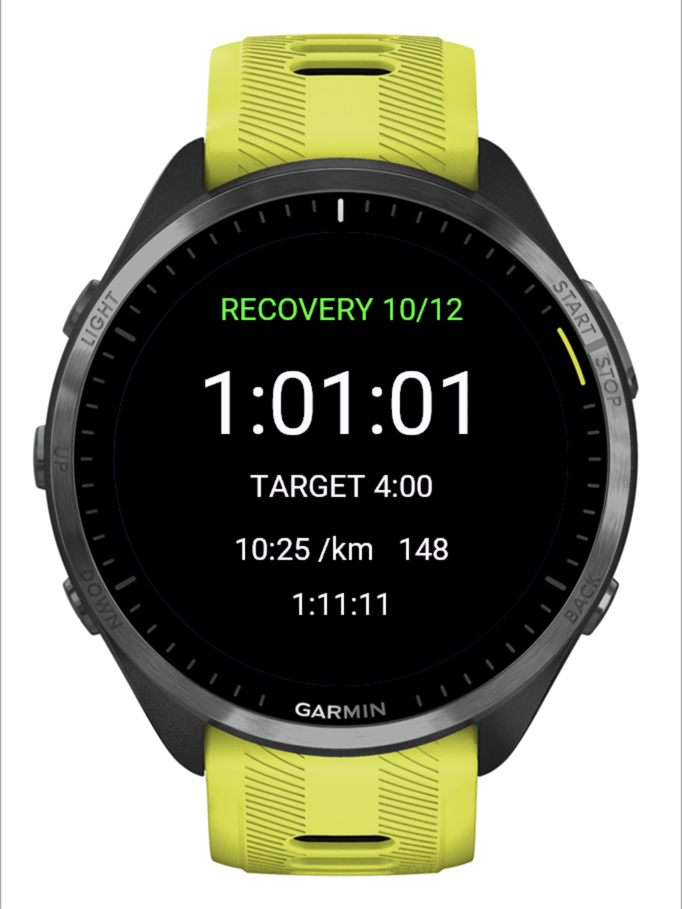
Ton IA écrit la séance, et l’app PB-Runner pour montre Garmin peut la jouer. Elle te fait avancer étape par étape : l’échauffement, chaque répétition, chaque récupération, le retour au calme, avec ta cible à l’écran et une vibration et un son à chaque changement. La montre ne peut pas parler, car Garmin ne laisse pas les apps pour montre utiliser la voix. À la fin, la course revient dans PB-Runner avec son tracé, un temps par kilomètre et ce que tu as vraiment fait sur chaque répétition.
Une séance lancée comme ça ne passe pas du tout par la passerelle Apple Santé : elle revient avec son tracé et sa fréquence cardiaque, pas avec le résumé succinct que transmet cette passerelle. Les courses que ta Garmin enregistre dans ses propres apps ne sont pas concernées, et sur iPhone elles continuent d’arriver dans PB-Runner via Apple Santé, comme au chapitre précédent.
C’est à faire une seule fois par montre.
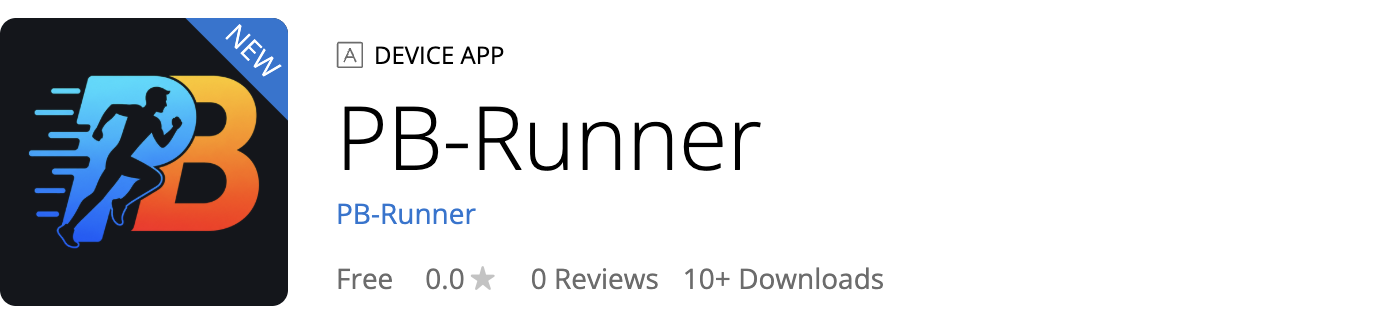
Installe PB-Runner sur ta montre
Ouvre l’app Connect IQ sur ton téléphone, cherche PB-Runner, et installe-la sur ta montre.
Récupère ton code de liaison
Dans l’app PB-Runner, ouvre Réglages, puis Garmin, puis Connecter l’app IQ PB-Runner. Tu peux aussi le faire depuis ton ordinateur sur pb-runner.com/garmin. Un code dure une heure et ne sert qu’une fois.
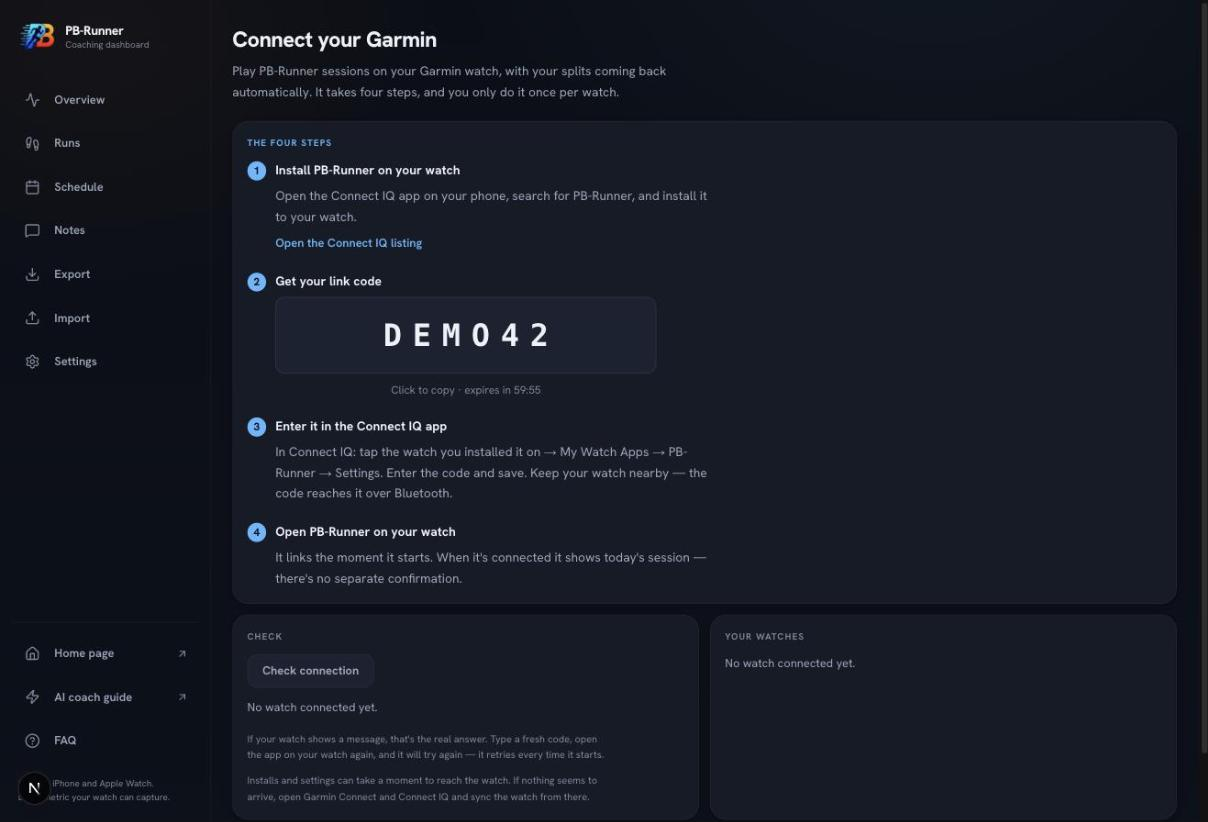
Sur Android, c’est au même endroit : Réglages, puis Garmin, puis Connecter l’app IQ PB-Runner. Tu peux aussi utiliser pb-runner.com/garmin dans n’importe quel navigateur : le code fonctionne pareil.
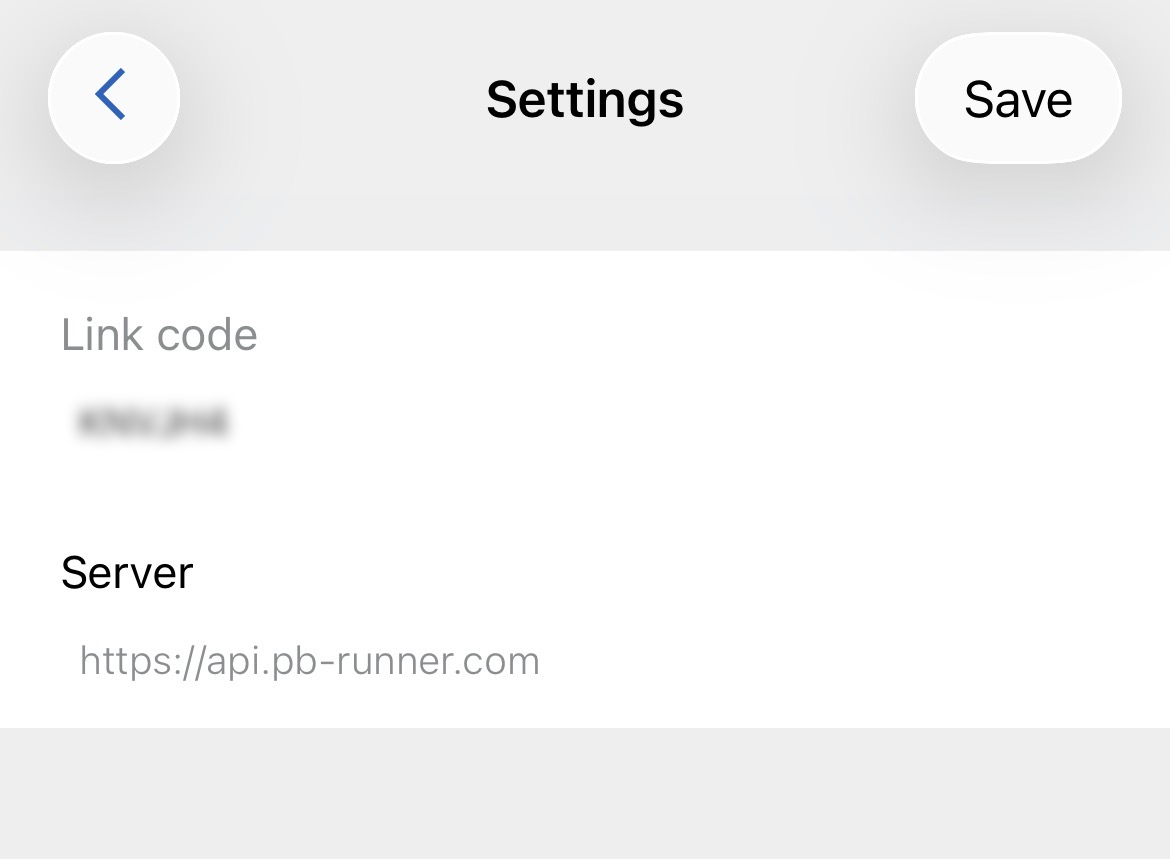
Saisis-le dans l’app Connect IQ
Dans Connect IQ : touche la montre sur laquelle tu l’as installée, puis Mes applications, puis PB-Runner, puis Réglages. Saisis le code et enregistre. Garde ta montre à proximité, le code lui arrive par Bluetooth.
L’écran de réglages est dans l’app Connect IQ, celle-là même qui sert à l’étape un. Si rien ne semble arriver jusqu’à la montre, ouvre Garmin Connect et Connect IQ et lance une synchronisation depuis là.
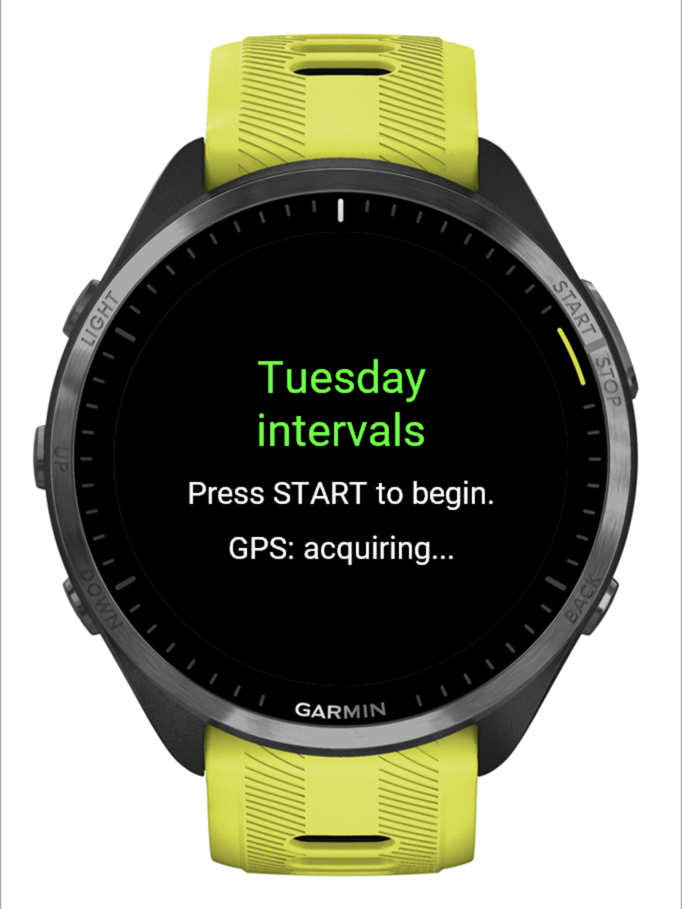
Ouvre PB-Runner sur ta montre
L’app se lie dès son lancement. Une fois connectée, elle affiche simplement la séance du jour, sans confirmation séparée. Si la montre affiche un message à la place, ce message est la vraie réponse : génère un nouveau code, enregistre-le à nouveau, et ouvre l’app sur ta montre, qui réessaie à chaque démarrage.
- L’allure et la distance sur la montre suivent le réglage d’unités de la montre, pas celui de PB-Runner : change-le dans Paramètres, puis Système, puis Unités sur la Garmin. Le coaching travaille en vitesse, la séance est donc la même dans les deux cas.
- Quand la dernière étape se termine, la montre vibre deux fois et affiche DONE, puis continue d’enregistrer jusqu’à ce que tu l’arrêtes : appuie sur le bouton en haut à droite pour mettre en pause, puis sur celui juste en dessous, puis choisis Confirm à End run & save. Les séances Garmin se comportent de la même façon.
- Une nouvelle montre se connecte de la même façon, depuis Réglages, puis Garmin, puis Ajouter une autre montre. Les deux montres continuent de fonctionner et sont listées : touche Déconnecter à côté de celle que tu as vendue ou rangée dans un tiroir.
- Une montre laissée inutilisée pendant trois mois a besoin d’un nouveau code. Génère-le depuis le même écran.
Toutes les réponses Garmin, y compris que faire quand le code n’arrive pas jusqu’à la montre, sont sur la page d’assistance.
Importe-le depuis un export Garmin Connect
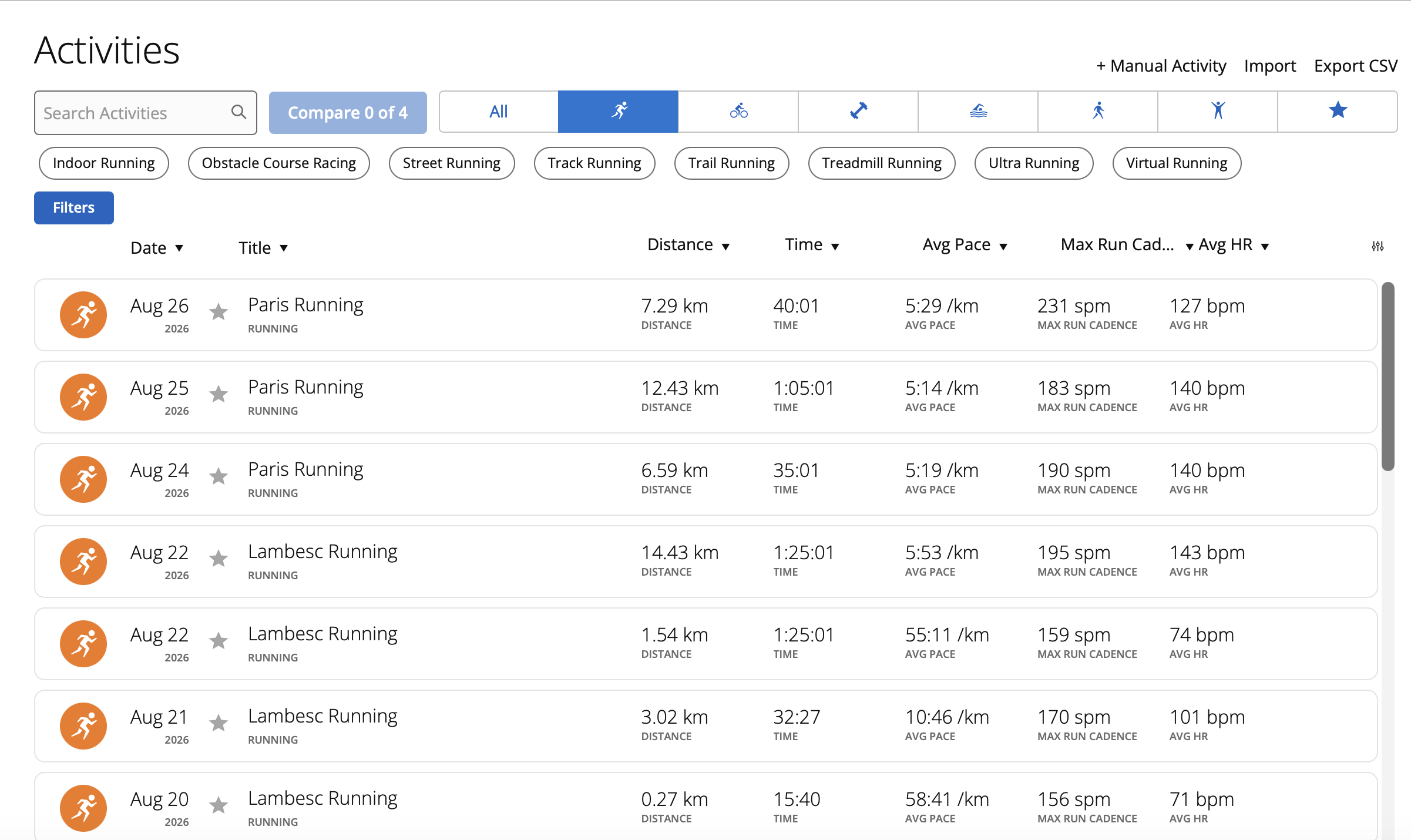
Si tes anciennes courses Garmin n’ont jamais atteint Apple Santé, ou si tu es sur Android où Apple Santé n’existe pas, tu peux les récupérer depuis un export CSV. Ça se fait sur le web, sur un ordinateur.
- Dans Garmin Connect sur le web, ouvre tes activités de course : connect.garmin.com/app/activities?activityType=running
- Fais défiler jusqu’à ce que toutes les courses voulues soient chargées. L’export ne contient que ce qui est sur la page, donc un défilement court donne un fichier court.
- Clique sur Export CSV en haut à droite de la liste. Tu obtiens un fichier appelé Activities.csv.
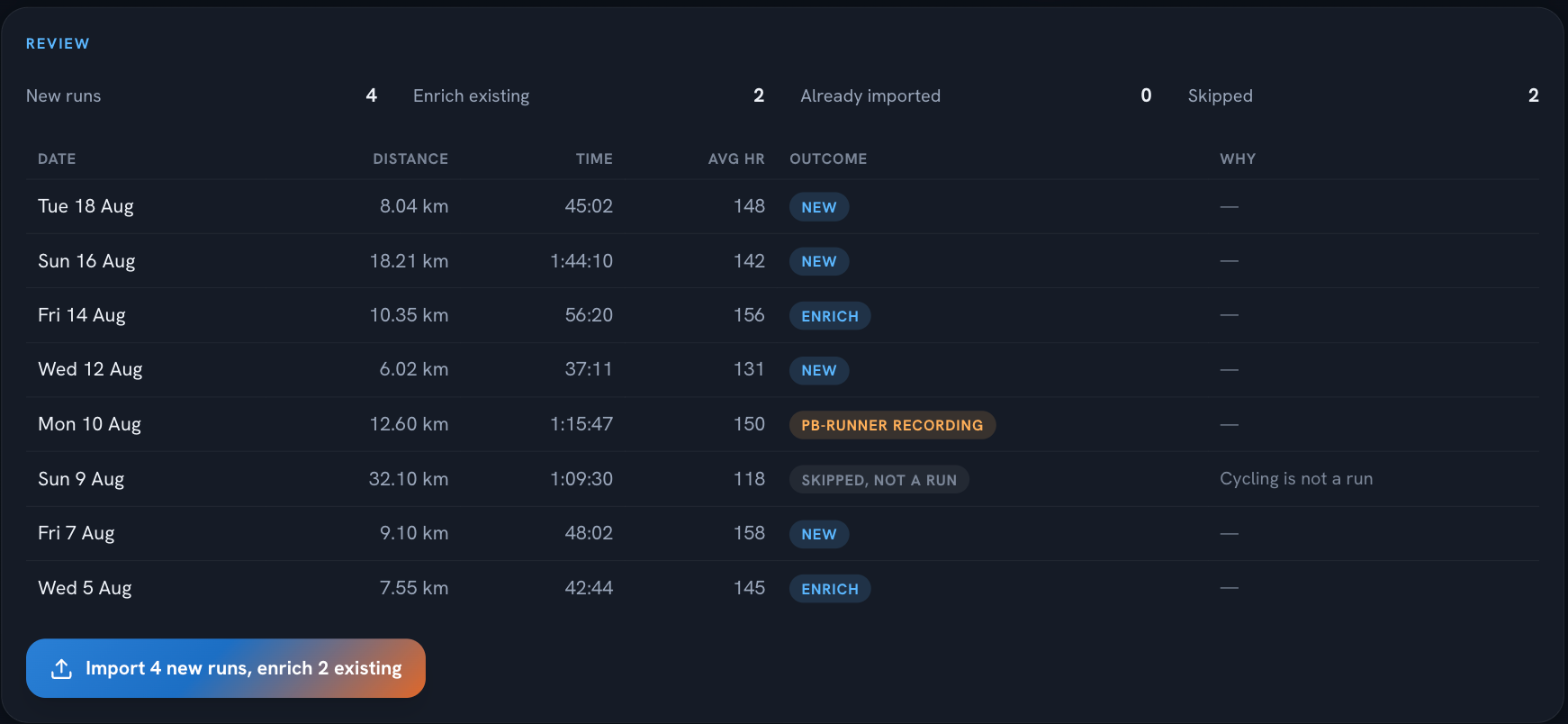
- Connecte-toi sur pb-runner.com/import avec le même compte Apple ou Google que dans l’app, choisis le fichier, vérifie l’aperçu et valide.
Ce qui arrive, et ce qui n’arrive pas
Ce qui arrive, c’est le résumé de chaque course : distance, temps et allure, fréquence cardiaque moyenne et maximale, dénivelé, cadence, longueur de foulée, calories et le titre de la course. Un CSV n’a ni tracé, ni temps intermédiaires, ni données seconde par seconde : ces courses comptent donc dans ton historique et ta charge d’entraînement, mais sans carte ni métriques de foulée.
Les courses déjà arrivées dans PB-Runner via Apple Santé sont reconnues et complétées plutôt que dupliquées, et une course enregistrée par PB-Runner lui-même n’est jamais importée deux fois. Tu peux donc exporter plus large que nécessaire sans risque.
Questions fréquentes
C’est vraiment gratuit ?
Les offres gratuites de ChatGPT et de Claude ont des limites d’usage qui se réinitialisent au bout d’un moment. Une séance de coaching (fixer un objectif, construire un plan, faire le point après une course) tient en général dedans. Côté PB-Runner, connecter ton IA reste gratuit, et elle peut lire ton entraînement, en parler avec toi et enregistrer un plan sans frais. Ton premier bloc d’entraînement se joue en entier en séances guidées, sans carte demandée, puis un abonnement fait de chaque course de ton plan une séance guidée.
Faut-il l’ordinateur à chaque fois ?
Non. Tu connectes PB-Runner une seule fois, dans le navigateur ou l’application de bureau. Ensuite, ton objectif, ton plan et tes courses guidées vivent tous dans l’app PB-Runner, sur ton téléphone et ta montre. Reviens vers ton IA chaque fois que tu veux parler à ton coach.
Faut-il faire les quatre chapitres ?
Non. Le chapitre un, c’est le coach, et le chapitre deux, c’est la façon dont tes courses arrivent : la plupart des gens font ces deux-là. Les chapitres trois et quatre sont là pour l’historique et les montres que tu as déjà. Saute ce qui ne te concerne pas.
Qu’est-ce qu’il peut voir ?
Tes courses, ton historique d’entraînement et le profil que tu construis avec elle. Chaque changement qu’elle veut faire est d’abord proposé ; tu valides avant que quoi que ce soit ne soit enregistré. Consulte notre politique de confidentialité pour le détail complet.
Quelque chose ne fonctionne pas ?
Écris à support@pb-runner.com ou consulte la FAQ sur la page d’assistance.